
Tampilkan postingan dengan label tugas. Tampilkan semua postingan
Tampilkan postingan dengan label tugas. Tampilkan semua postingan
NO DRUGS LIFESTYLE

BELAJAR EDIT PHOTOSHOP 2

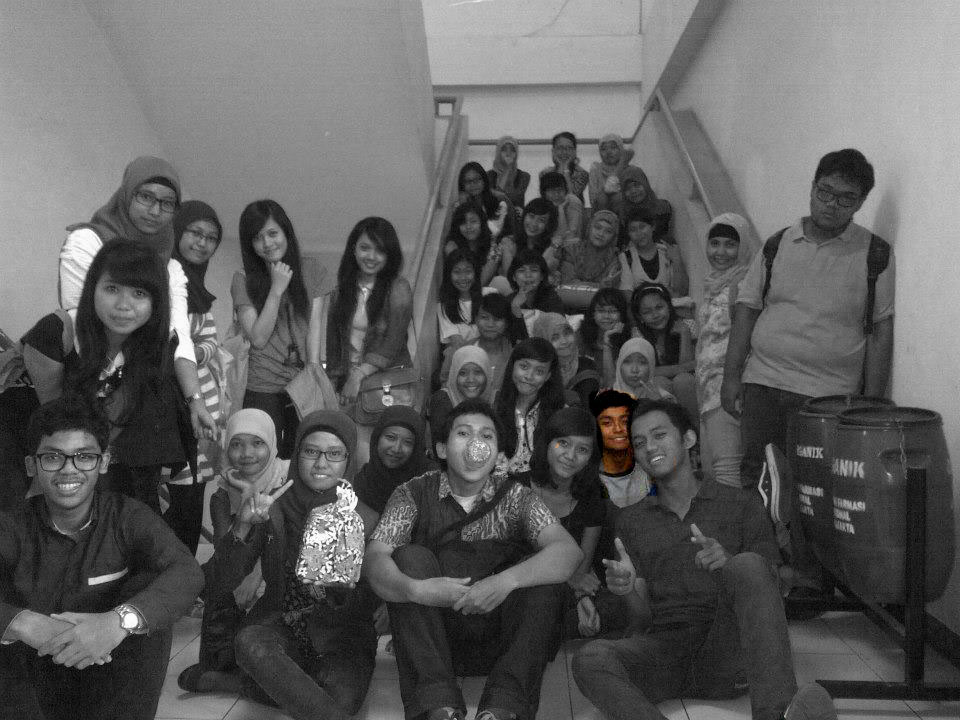
 BELAJAR EDIT PHOTOSHOP 2 ini adalah hasil editan ane sendiri bener-bener ori buatan ane , jadi kalo masih banyak kekurangan harap dimaklumi soalnya masih dalam tahap belajar , perbaikan serta coment dari sahabat agan-agan semua sangat berguna bagi saya . BELAJAR EDIT PHOTOSHOP 2 jujur ini editan udah agak lama cuman barusan bisa saya post karena sarana internet di rumah baru memadai saat ini , sayang nya untuk masalah tutor ane agak lupa he..he maklum baru belajar, dan ini adalah hasil editan kedua ane ya sama aja kaya sebelumnya alakadarnya tapi enak dipandang ,sedikit tips dari saya kalo ada yang mau buat foto kaya gini yang jelas sediakan 2 foto satu buat background baru yang satunya foto kita sendiri , potong foto kita dengan magnetikc tool sebagus mungkin kalo sudah supaya bersih bisa di pake tool erase ,yang terpenting di sini adalah saat kita hendak mengambil foto kita saja harus benar benar bersih dan rapi , supaya hasilnya enak dilihat, sekian BELAJAR EDIT PHOTOSHOP 2,semoga bermanfaat.:)
Belajar edit photoshop

tutor membuat gambar kita berseri diantara orang-orang
1. tentu saja buka photoshop terserah mau tipe mane
2. buka foto yang mau di edit (kalo bisa yang agak banyak orangnya biar greget aja )
3.setelah terbuka tujukan mata anda ke bagian layer disebelah kanan bawah , double klik lambang gembok nanti bakal muncul kotak dialog , tinggal di ganti namanya jadi "bawah " lanjut ok
4. menuju ke layer lagi klik kanan duplicate layer , layerpun menjadi 2
5.sekarang klik lambang mata bagian atas , jika sudah langsung klik layer dengan nama bawah ,setelah itu menuju menu image >,adjusment, > desulfurate (kalo ga salah ane lupa ) > ok sekarang foto jadi hitam putih
6. klik layer dengan nama atas > lalu klik eraser(penghapus ) bgian kiri hapus semua gambar kecuali gambar yang mau kita tampilkan berwarna , jika sudah tinggal klik lambang mata (aktifkan kedua layer dengan mengklik lambang mata ,kedua lambang mata harus tampak ) jadilah foto kita tampak jelas sendiri dibanding foto orang disebelah kita .
ex:

Langganan:
Postingan (Atom)


